

Pierwszą automatyzację dokumentów warto ograniczyć do jednego szablonu, jednego źródła danych i PDF zapisywanego do kontroli. Pracownik uruchamia przygotowanie karty zlecenia w CRM, integracja sprawdza dane, uzupełnia kopię szablonu Google Docs i zapisuje odnośnik do gotowego pliku przy zleceniu. Na tym etapie nie wysyła go klientowi.
Do przeniesienia numeru sprawy, adresu czy terminu nie potrzebujesz modelu językowego. Potrzebujesz jednoznacznej mapy pól oraz decyzji, co ma się wydarzyć, gdy danych brakuje. Poniżej znajdziesz zakres takiego procesu i kartę ustaleń, którą można przygotować przed rozmową z wykonawcą.
Wybierz dokument, którego nie trzeba pisać od nowa
Dobrym kandydatem jest dokument, w którym zmieniają się dane, ale nie zasadnicza struktura: karta zlecenia serwisowego, potwierdzenie przyjęcia pracy albo wewnętrzna karta zadania. Jeśli pracownik za każdym razem kopiuje ten sam plik i podmienia kilka informacji, warto sprawdzić możliwość automatyzacji.
Przykład hipotetyczny: firma serwisowa zapisuje w CRM numer zlecenia, klienta, adres realizacji, zakres prac i termin. Pracownik wybiera „Przygotuj kartę zlecenia”. Po sprawdzeniu danych integracja tworzy PDF, a przy zleceniu pojawia się odnośnik. To propozycja procesu, nie opis przeprowadzonego wdrożenia.
W pierwszym zakresie przyjmij stały układ dokumentu. Zmienna liczba pozycji, rozbudowane tabele i sekcje zależne od rodzaju usługi wymagają dodatkowego projektu. Nie muszą przekreślać automatyzacji, ale nie warto ukrywać ich pod hasłem „proste uzupełnienie szablonu”.
Jeżeli informacje o zleceniu nadal są rozproszone między wiadomościami a notatkami, najpierw uporządkuj ich zapis. Ten wcześniejszy etap opisuje poradnik od formularza do uporządkowanych danych w CRM. Generowanie dokumentu powinno zaczynać się od rekordu gotowego do wykorzystania, a nie od zgadywania jego zawartości.
Ustal, skąd pochodzi każde pole
Przygotuj mapę „pole CRM → znacznik w szablonie → reguła sprawdzenia”. Nie wystarczy lista informacji widocznych na ekranie. Wykonawca musi wiedzieć, z którego pola systemu pobrać wartość i jak ją interpretować.
Poniższa tabela jest przykładową specyfikacją. Nazwy techniczne pól trzeba dopasować do wybranego CRM.
| Pole dokumentu | Źródło w CRM | Znacznik | Format i reakcja na brak |
|---|---|---|---|
| Numer zlecenia | Numer rekordu zlecenia | {{numer_zlecenia}} | Tekst; brak blokuje proces |
| Nazwa klienta | Klient powiązany ze zleceniem | {{nazwa_klienta}} | Pełna nazwa; brak blokuje proces |
| Adres realizacji | Adres na zleceniu | {{adres_realizacji}} | Ustalony układ adresu; brak blokuje proces |
| Termin realizacji | Termin zapisany na zleceniu | {{termin_realizacji}} | Data w uzgodnionym formacie; brak blokuje proces |
| Zakres prac | Opis zakresu na zleceniu | {{zakres_prac}} | Tekst; brak blokuje proces |
| Uwagi | Uwagi do realizacji | {{uwagi}} | Puste pole jest dozwolone; bez dopisywania treści |
Szczególnie uważaj na adres. Adres siedziby klienta i adres wykonania usługi mogą być różne. Integracja nie powinna wybierać jednego z nich na podstawie domysłu. Wskaż źródło oraz ewentualną regułę zastępczą, jeśli rzeczywiście ma obowiązywać.
Ustal również różnicę między pustą wartością a wartością „do ustalenia”. Jeśli termin jest wymagany, sam fakt obecności dowolnego tekstu nie powinien wystarczać. Z kolei brak uwag nie oznacza błędu i nie wymaga tworzenia zdania przez AI.
Na czas pojedynczego uruchomienia warto zapisać zestaw pobranych wartości lub identyfikator wersji danych, jeśli CRM go udostępnia. Dzięki temu późniejsza zmiana rekordu nie zaciera informacji, na jakiej podstawie powstała dana karta.
Przygotuj szablon Google Docs
Google opisuje oficjalny mechanizm: przygotowanie dokumentu ze znacznikami, wykonanie jego kopii przez Drive API i zastąpienie znaczników danymi przez Docs API. Wiele operacji podmiany można połączyć w jednym wywołaniu batchUpdate, zamiast wysyłać osobne żądanie dla każdego pola. Podstawę techniczną przedstawia poradnik Google dotyczący uzupełniania dokumentów z szablonu.
W szablonie oddziel stałe etykiety od wartości pochodzących z CRM. Prosty fragment może wyglądać tak:
Karta zlecenia
Numer: {{numer_zlecenia}}
Klient: {{nazwa_klienta}}
Adres realizacji: {{adres_realizacji}}
Termin: {{termin_realizacji}}
Zakres prac: {{zakres_prac}}
Uwagi: {{uwagi}}
Przyjmij jeden sposób zapisywania znaczników. Literówka w {{adres_realizacji}} nie powinna kończyć się dokumentem uznanym za gotowy. Przed eksportem integracja powinna sprawdzić, czy nie zostały nierozpoznane znaczniki.
Wyznacz osobę odpowiedzialną za zmiany szablonu i nadaj mu wersję. Zmiana czcionki to inny rodzaj modyfikacji niż usunięcie wymaganego pola. Nową wersję najpierw sprawdź na przypadkach testowych, a dopiero później włącz do bieżącej pracy.
Numer wersji można umieścić w stopce karty oraz w metadanych procesu. Sam identyfikator edytowalnego pliku nie wystarczy do odtworzenia dawnego układu, jeśli jego zawartość została później zmieniona. Dlatego warto zachowywać osobne wersje szablonu używane w produkcji.
Zaprojektuj przepływ od rekordu do PDF
Generowanie dokumentu obejmuje kilka operacji w różnych systemach. Ich kolejność i warunki zakończenia są ważniejsze niż wybór konkretnego narzędzia do połączenia API.
- Pobierz i sprawdź dane. Odczytaj zlecenie, sprawdź wymagane pola oraz możliwość uruchomienia procesu.
- Utwórz kopię właściwego szablonu. Zapisz identyfikator kopii i wersję szablonu w rejestrze uruchomienia.
- Uzupełnij dokument. Podmień znaczniki i skontroluj, czy wszystkie oczekiwane wartości trafiły na miejsce.
- Wyeksportuj i zapisz PDF. Odbierz zawartość pliku, zapisz ją w ustalonym folderze i zachowaj identyfikator pliku wynikowego.
- Dodaj odnośnik przy zleceniu. Dopiero po skutecznym zapisie ustaw status „PDF przygotowany do kontroli”.
Istotne rozróżnienie: metoda Drive API files.export zwraca wyeksportowaną zawartość dokumentu. Sam eksport nie zastępuje osobnego kroku zapisania PDF w folderze docelowym.
Ustal nazwę pliku, na przykład karta_ZL-1042_wersja-1.pdf. Nazwa ma pomagać pracownikowi, ale powiązanie techniczne powinno opierać się na identyfikatorze pliku, nie na wyszukiwaniu po nazwie. Zdecyduj też, czy robocza kopia Google Docs ma zostać zachowana, czy usunięta po przygotowaniu PDF.
Taki zakres pasuje do usługi automatyzacje i integracje API: obejmuje mapowanie danych, połączenie CRM z Google oraz obsługę wyniku. Przed wyborem technologii trzeba jednak potwierdzić, czy konkretny CRM udostępnia potrzebne dane i pozwala zapisać odnośnik przy zleceniu.
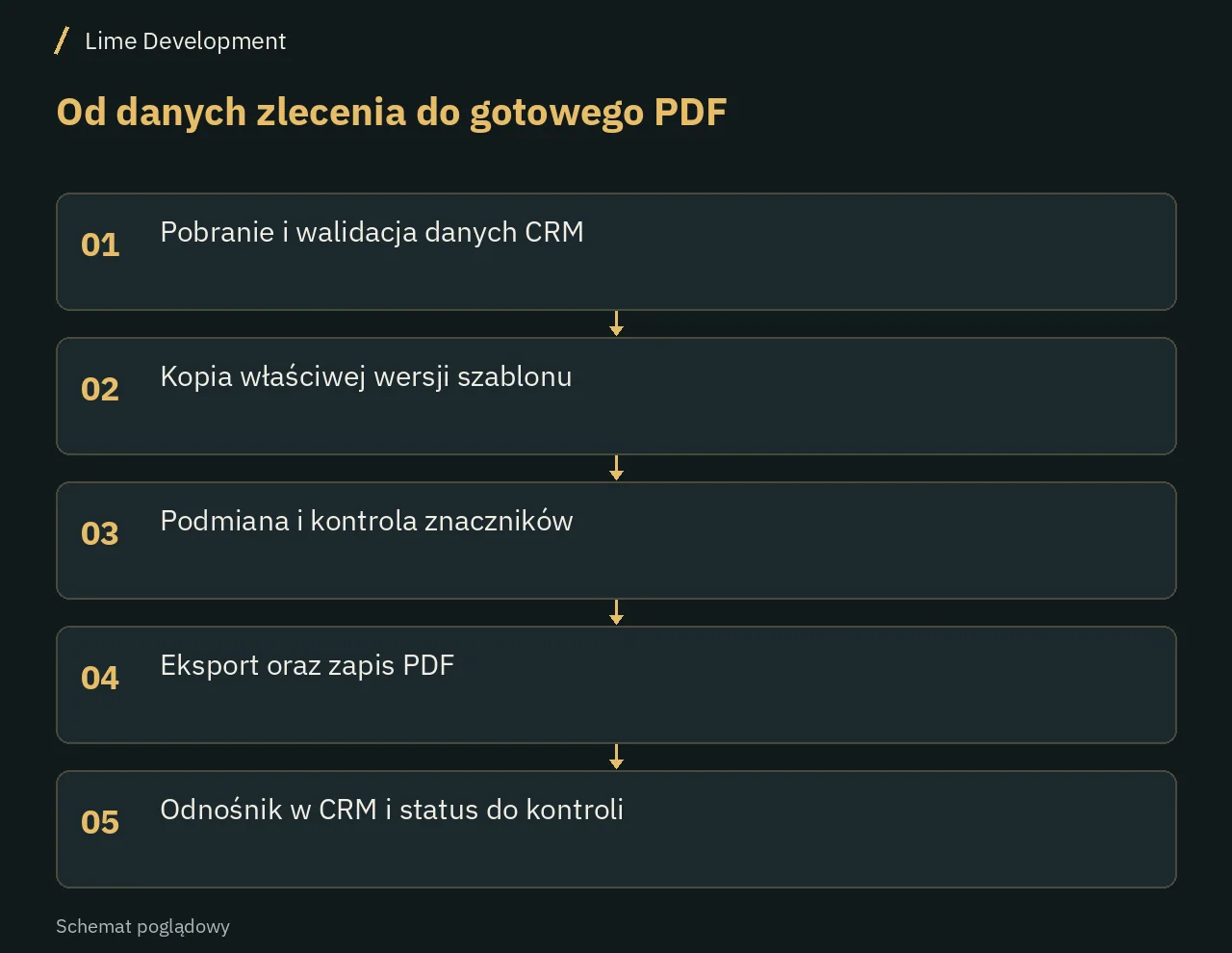
Treść grafiki
- Pobranie i walidacja danych CRM
- Kopia właściwej wersji szablonu
- Podmiana i kontrola znaczników
- Eksport oraz zapis PDF
- Odnośnik w CRM i status do kontroli
Co powinno zablokować wygenerowanie dokumentu
Nie każdy błąd oznacza, że trzeba zacząć od początku. Jeśli PDF został zapisany, ale nie udało się dodać odnośnika w CRM, ponowne uruchomienie nie powinno bez kontroli tworzyć kolejnego dokumentu. Proces musi pamiętać, który etap zakończył się powodzeniem.
| Sytuacja | Oczekiwane zachowanie |
|---|---|
| Brakuje adresu lub zakresu prac | Zatrzymanie przed utworzeniem kopii i wskazanie brakującego pola |
| W dokumencie został nieznany znacznik | Brak statusu gotowości; komunikat o błędzie szablonu |
| Brak dostępu do szablonu lub folderu | Zatrzymanie i informacja dla opiekuna integracji |
| Eksport albo zapis PDF nie powiódł się | Zapis etapu błędu; bez oznaczenia dokumentu jako gotowego |
| Pracownik ponownie nacisnął przycisk | Rozpoznanie trwającej lub zakończonej operacji zamiast niekontrolowanej kopii |
Proponowana reguła pierwszej wersji: ponowne uruchomienie dla tych samych danych i wersji szablonu zwraca istniejący wynik. Utworzenie nowej wersji po zmianie zlecenia wymaga świadomej akcji. Wykonawca powinien dodatkowo zabezpieczyć sytuację, gdy dwa uruchomienia wystartują równocześnie.
Szczegóły bezpiecznych ponowień opisuje poradnik o webhookach, obsłudze błędów i kontroli duplikatów. Tutaj najważniejsze jest wymaganie biznesowe: pracownik ma wiedzieć, czy dokument powstał, a jeśli nie, co wymaga poprawy.
Sprawdź koszty i ograniczenia przed zamówieniem integracji
Najpierw potwierdź dostęp do API CRM, wymagany plan oraz możliwość odczytu powiązanego klienta. Nie wybraliśmy tu konkretnego systemu, więc nie można zakładać, że potrzebne funkcje są dostępne w każdym abonamencie.
Po stronie Google ustal konto, w którego imieniu działa integracja, właściciela szablonu i folder wynikowy. Eksport wymaga odpowiedniej autoryzacji. Dokumentacja autoryzacji metody eksportu wskazuje również, że niektóre zakresy dostępu są ograniczone i mogą wymagać dodatkowej oceny bezpieczeństwa aplikacji. Dostęp trzeba sprawdzić na docelowym koncie firmowym.
Uprawnienie do utworzenia pliku nie oznacza jeszcze, że pracownik otworzy go z CRM. W próbach odbiorowych sprawdź dostęp zwykłego użytkownika, nie tylko konta integracji. Nie rozwiązuj problemów z dostępem przez automatyczne upublicznianie dokumentów.
Metoda files.export ma limit 10 MB eksportowanej zawartości, opisany w dokumentacji pobierania i eksportu plików Google Drive. To ograniczenie tej metody, a nie ogólny limit wielkości dokumentów Google Docs. Uwzględnij je zwłaszcza przy szablonach zawierających duże grafiki.
Według dokumentacji limitów Google Docs API korzystanie z tego API nie wiąże się z dodatkowymi opłatami. Nie oznacza to bezpłatnego procesu: osobno trzeba uwzględnić konfigurację, środowisko uruchomieniowe, ewentualny abonament Workspace, dostęp do API CRM i utrzymanie.
Zasady Drive API sprawdź przy wycenie i przed uruchomieniem. Dokumentacja limitów Drive API rozróżnia Standard Tier oraz Scaled Tier i zapowiada od 1 kwietnia 2027 r. opłaty w Scaled Tier po przekroczeniu dziennych bezpłatnych progów. Nie należy więc bezterminowo zakładać, że wszystkie wywołania w całym przepływie pozostaną darmowe.
Jak odebrać pierwszą wersję automatyzacji
Poprawne wygenerowanie jednej przykładowej karty to za mało. Odbiór powinien obejmować zarówno treść PDF, jak i reakcje na błędy. Poniższe próby są propozycją planu testów, nie wynikami przeprowadzonego testu.
- Polskie znaki: nazwa klienta i adres zachowują poprawną pisownię.
- Długie wartości: adres i opis prac nie nachodzą na inne elementy ani nie znikają poza stroną.
- Brak wymaganego pola: proces zatrzymuje się z konkretnym komunikatem.
- Puste uwagi: dokument nie zawiera wymyślonej treści ani pozostawionego znacznika.
- Ponowne i równoczesne uruchomienie: nie powstają niekontrolowane duplikaty.
- Zmiana szablonu: dokument i rejestr procesu wskazują wykorzystaną wersję.
- Utrata uprawnień: zlecenie nie otrzymuje statusu gotowości.
- Błąd zapisu odnośnika: ponowienie wykorzystuje zapisany PDF, zamiast tworzyć go bez potrzeby.
- Dostęp pracownika: osoba obsługująca zlecenie może otworzyć plik bez nadmiernych uprawnień.
Pracownik powinien otworzyć wynikowy PDF i sprawdzić układ, nie tylko odczytać komunikat „sukces”. Gotowość techniczna pliku nie jest równoznaczna z potwierdzeniem poprawności jego treści.
W pilotażu mierz czas przygotowania dokumentu, liczbę ręcznych poprawek i przypadki wymagające interwencji. Dopiero takie dane pozwolą ocenić użyteczność rozwiązania. Bez pomiaru nie ma podstaw do deklarowania oszczędności.
Karta zakresu pierwszej automatyzacji
Przed rozmową z wykonawcą wypełnij poniższą listę. Niewiadome oznacz wprost jako „do sprawdzenia”, zamiast zastępować je założeniami.
- Dokument: nazwa, cel i osoba kontrolująca wynik.
- Źródło: CRM, typ rekordu, identyfikator zlecenia i dostęp do API.
- Dane: mapa pól, wymagane wartości i sposób formatowania.
- Uruchomienie: przycisk, uprawnieni użytkownicy i dozwolony status zlecenia.
- Szablon: plik Google Docs, wersja i osoba odpowiedzialna za zmiany.
- Wynik: folder PDF, zasada nazewnictwa oraz pole odnośnika w CRM.
- Ponowienia: kiedy zwracamy istniejący plik, a kiedy tworzymy nową wersję.
- Awarie: odbiorca powiadomień i osoba odpowiedzialna za naprawę.
- Odbiór: przypadki testowe oraz sposób kontroli PDF.
- Poza zakresem: automatyczna wysyłka, OCR, generowanie treści przez AI i rozbudowane sekcje warunkowe.
Tak przygotowany zakres pozwala rozmawiać o konkretnym procesie: skąd pobieramy dane, co blokuje pracę i gdzie trafia wynik. Pierwsza wersja powinna kończyć się czytelnym PDF do kontroli albo równie czytelną informacją, dlaczego nie udało się go przygotować.
Źródła
- Merge text into a document | Google Docs | Google for Developers
- Method: files.export | Google Drive | Google for Developers
- https://developers.google.com/workspace/drive/api/guides/manage-downloads
- Drive API and MCP server quotas | Google Drive | Google for Developers
- Usage limits | Google Docs | Google for Developers

Autor artykułu
Krzysztof Rusak
SEO, treści i praktyczne zastosowania AI. Łączę analizę z projektowaniem narzędzi, które ułatwiają codzienną pracę.
Poznaj autora i jego artykuły ↗